【Zoho Creator】アプリの作成方法を教えてください
Zoho Creatorを初めて利用する場合、アプリの核とも言える「データの入れ物」、
Zoho Creatorの機能名で「アプリケーション」「フォーム」「フィールド」を理解することが重要です。
本記事ではこれらの3機能の機能概要とアプリの作成方法ついて解説します。
アプリケーション・フォーム・フィールドの仕組み
アプリケーション・フォーム・フィールドの関係性
アプリケーション・フォーム・フィールドの関係性は、Excelに例えると非常にわかりやすくなります。
- アプリケーション = Excelファイル全体
- フォーム = ファイル内の各シート
- フィールド = シート内の各列(A列、B列…)
各機能を理解するために、作成するアプリを「一つの大きなExcelファイル」だと想像してください。
Excelファイルを作成する場合、
- ファイル(=アプリケーション)を作る
- その中に「顧客リスト」や「商品一覧」といったシート(=フォーム)を追加する
- 各シートに「氏名」「商品名」「価格」などの列(=フィールド)を作って情報を整理をする
という手順を辿りますす。
Zoho Creatorの構造も、上記の流れと同じです。
では、それぞれの役割をもう少し詳しく見ていきましょう。
アプリケーション:すべてのデータの「保管庫」
アプリケーションは、これから作る仕組み全体の「保管庫」であり、データベースそのものです。
先ほどの例で言えば、Excelファイル全体にあたります。
Zoho Creatorで新しいアプリケーションを作成した瞬間に、
Zohoのサーバー上にあなた専用の巨大なデータ保管庫(データベース)が自動的に用意されます。
フォーム:データを集める「入力シート」
フォームは、アプリケーションという保管庫の中で、
特定のデータを集めて保存するための「入力シート」のような役割をします。
Excelでは「ファイル内の入力シート」に相当します。
例えば、「従業員」というフォームを作ると、
従業員の情報を格納するための専用テーブル(表)がバックエンド(アプリの裏側)に自動作成されます。
各テーブルは一つひとつのデータ(レコード=行)とデータの項目(フィールド=列)で構成され、
まさしくExcelシートのような見た目でデータを保存します。
フィールド:情報の「項目」を決める列
フィールドは、「フォーム」というシートの中の「列(カラム)」にあたります。
名前や年齢、電話番号などの収集したい具体的な項目を定義します。
それぞれのフィールドには、
「ここは文字を入力する場所(テキスト)」
「ここは数字を入れる場所(数値)」
というように、データの種類を設定できます。
フォームの編集画面で使いたいフィールドをドラッグ&ドロップで配置するだけで、
裏側のテーブルに対応する列が自動的に作られていきます。
アプリケーション・フォーム・フィールドの機能まとめ
各機能をまとめると、下記のとおりです。
- 「アプリケーション」を作成する ⇒ 専用のデータ保管庫(データベース)が丸ごと用意される。
- 「フォーム」を作成する ⇒ 保管庫の中に、特定の情報(例:従業員情報)を整理するための新しい表(テーブル)が作られる。
- 「フィールド」を追加する ⇒ その表の中に、どんな情報を入れるかの項目(列)が定義される。
アプリ・フォーム・フィールドの作成方法
それでは、実際にこの3つの要素を作成する具体的な手順を見ていきましょう。
Step 1:アプリケーションの作成
まずは、すべての土台となるアプリケーション(保管庫)を作ります。
1)creator.zoho.com にログインします。
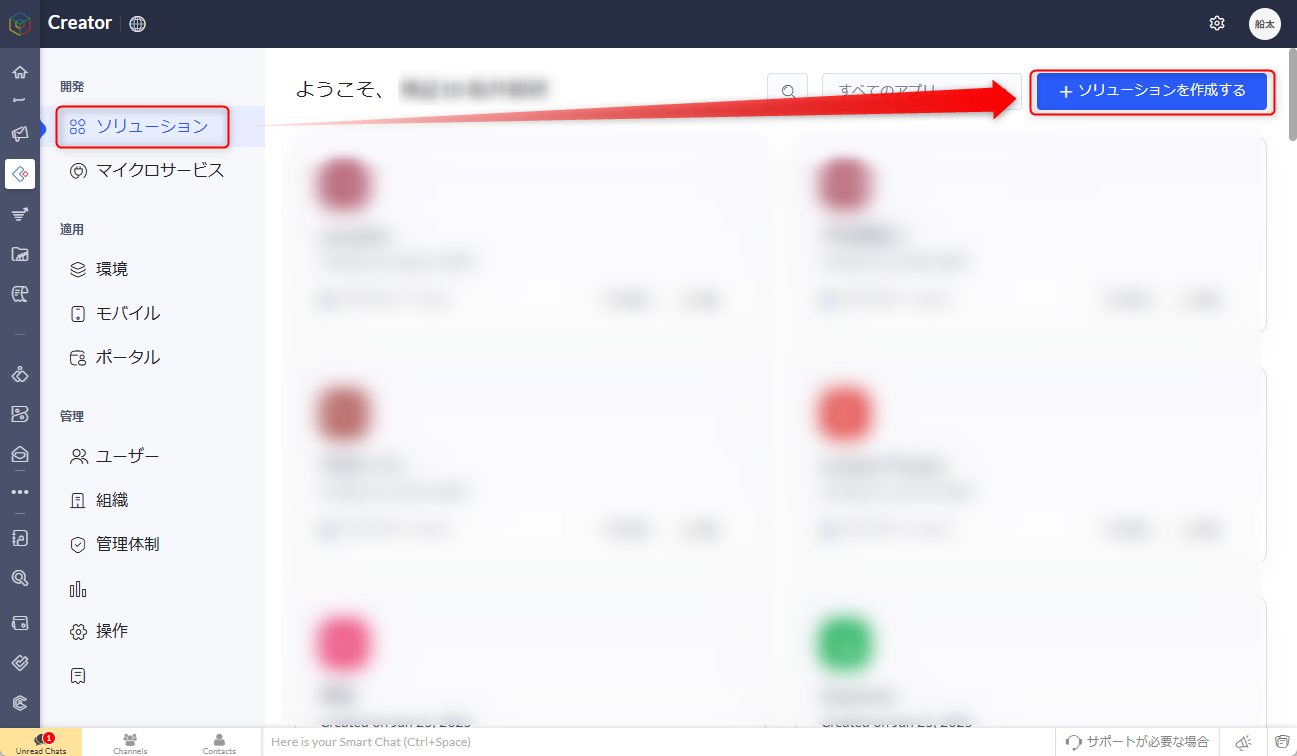
2)Zoho Creatorにログイン後、左メニューから「開発>ソリューション」をクリックし、
「+ソリューションを作成する」をクリックします。
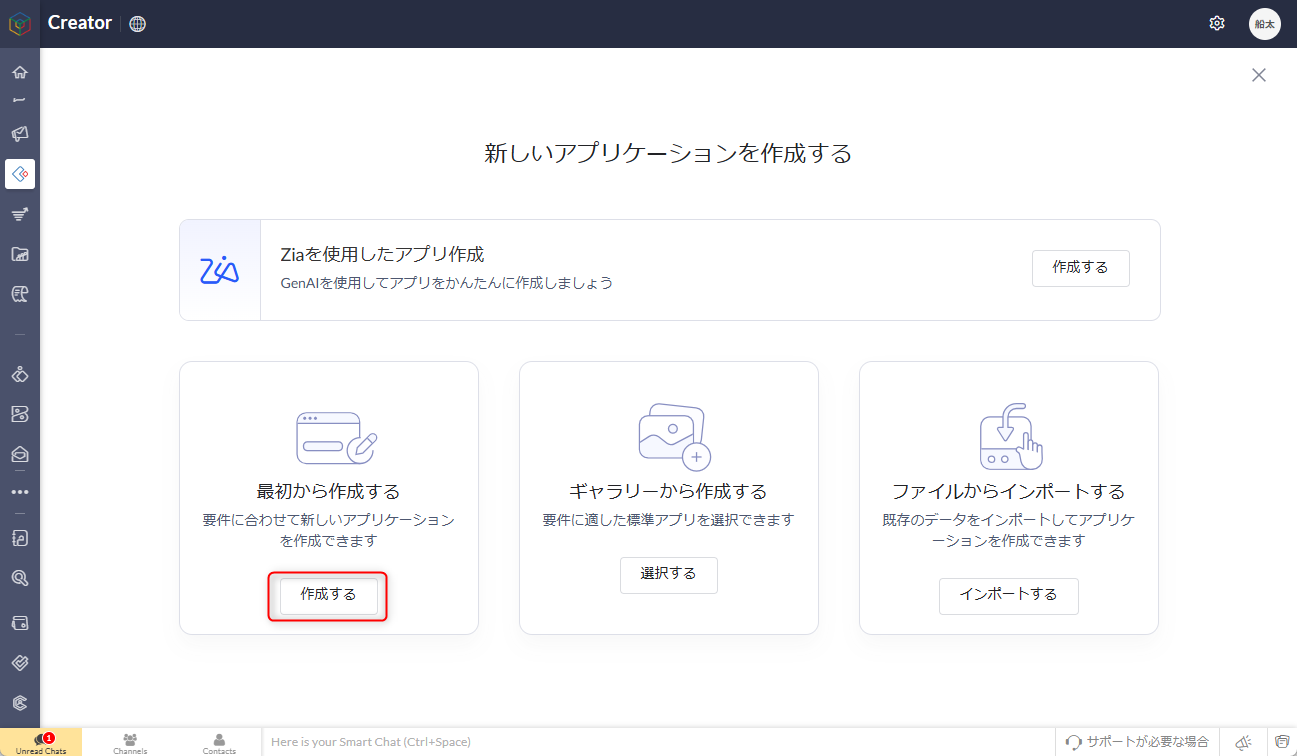
3)アプリケーション新規作成画面に遷移するので、「最初から作成する」の「作成する」をクリックします。
4)アプリケーションに名前を付け、「アプリを作成する」をクリックします。(例:従業員管理アプリケーション)
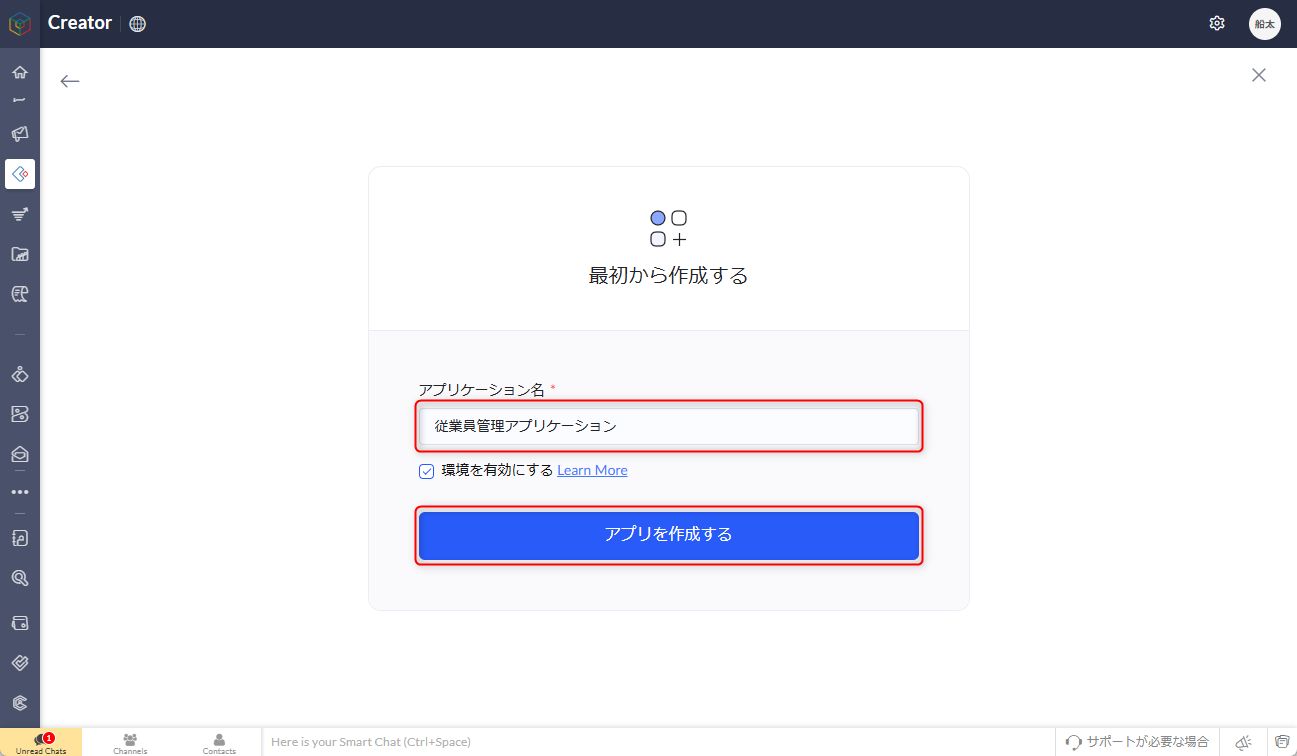
5)「アプリを作成する」をクリックした後、アプリの作成が完了するまで待ちます。
Step 2:フォームの作成
次に、アプリケーションの中にデータを入れるためのフォーム(Excelのシートに該当)を作ります。
1)アプリケーション作成後に自動遷移する画面で「新しいフォームを作成」をクリックします。
(画面上部、アプリ名のすぐ右にある「+」アイコンからも追加できます)
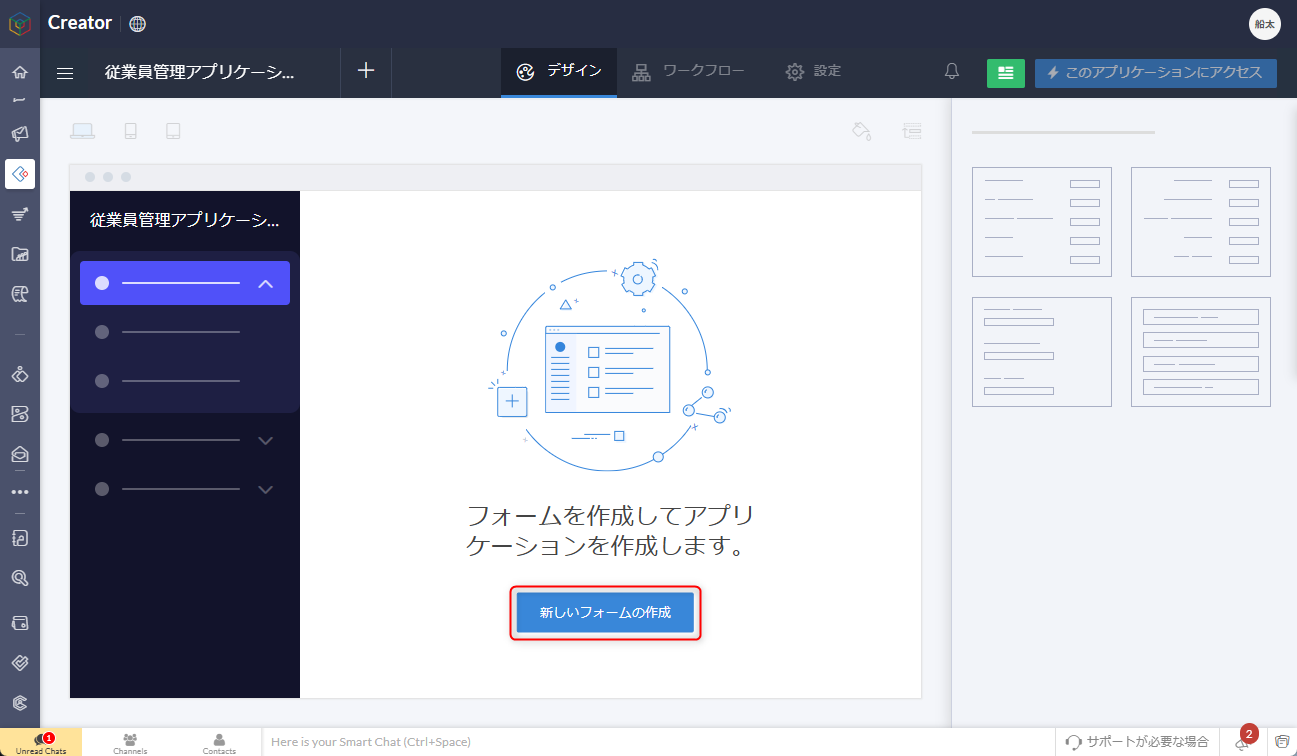
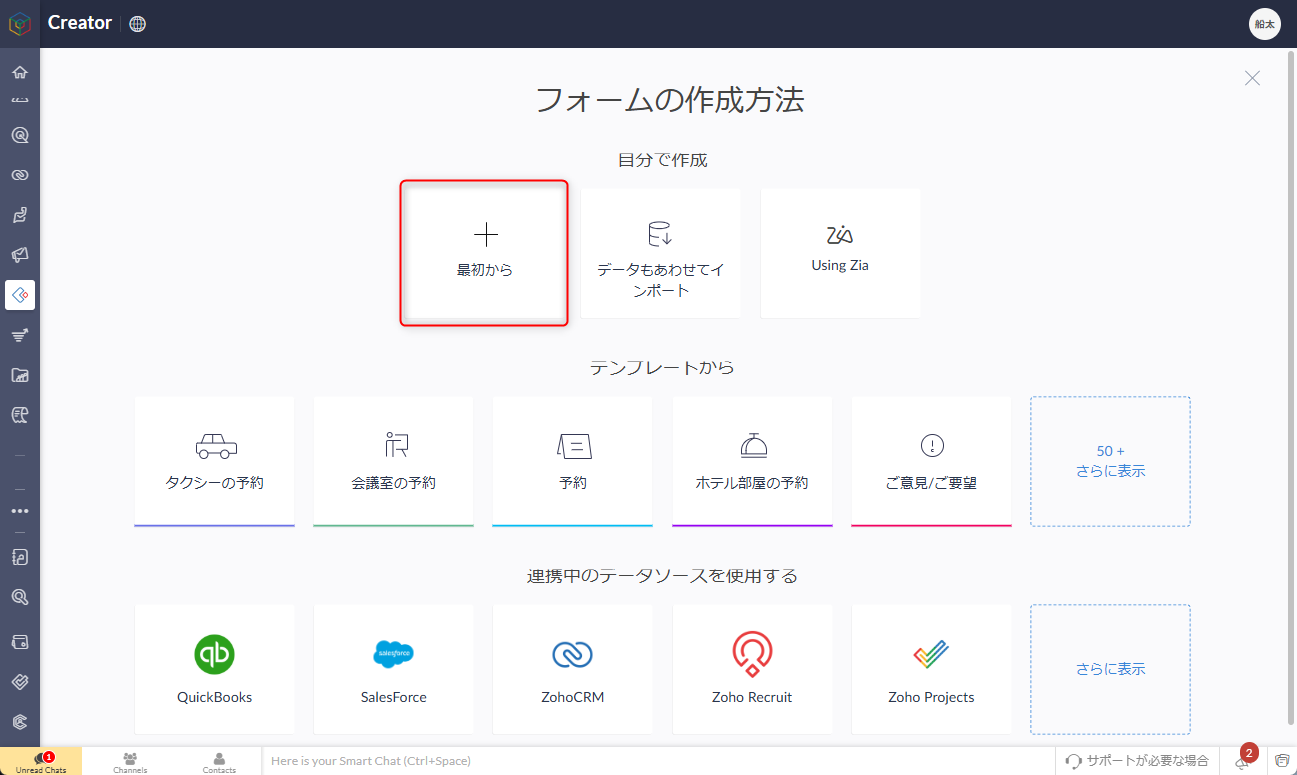
2)フォームの作成方法画面で、今回は「自分で作成>最初から」をクリックします。
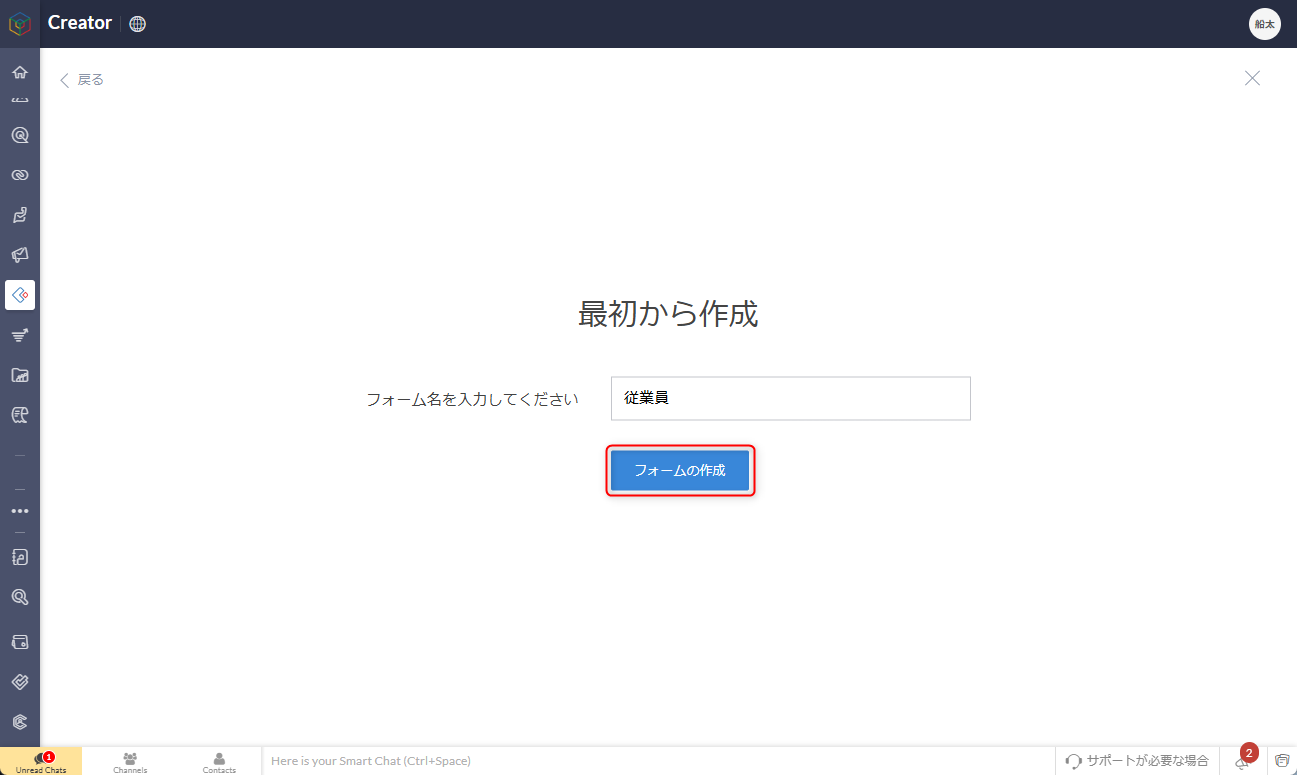
3)フォームに名前を付け、「フォームの作成」をクリックします。(例:「従業員」)
なお、ここで登録する名前は、データベース内のテーブル名として扱われます。
Step 3:フィールドの作成
最後に、フォームに情報を入力するためのフィールド(Excelの列に該当)を追加します。
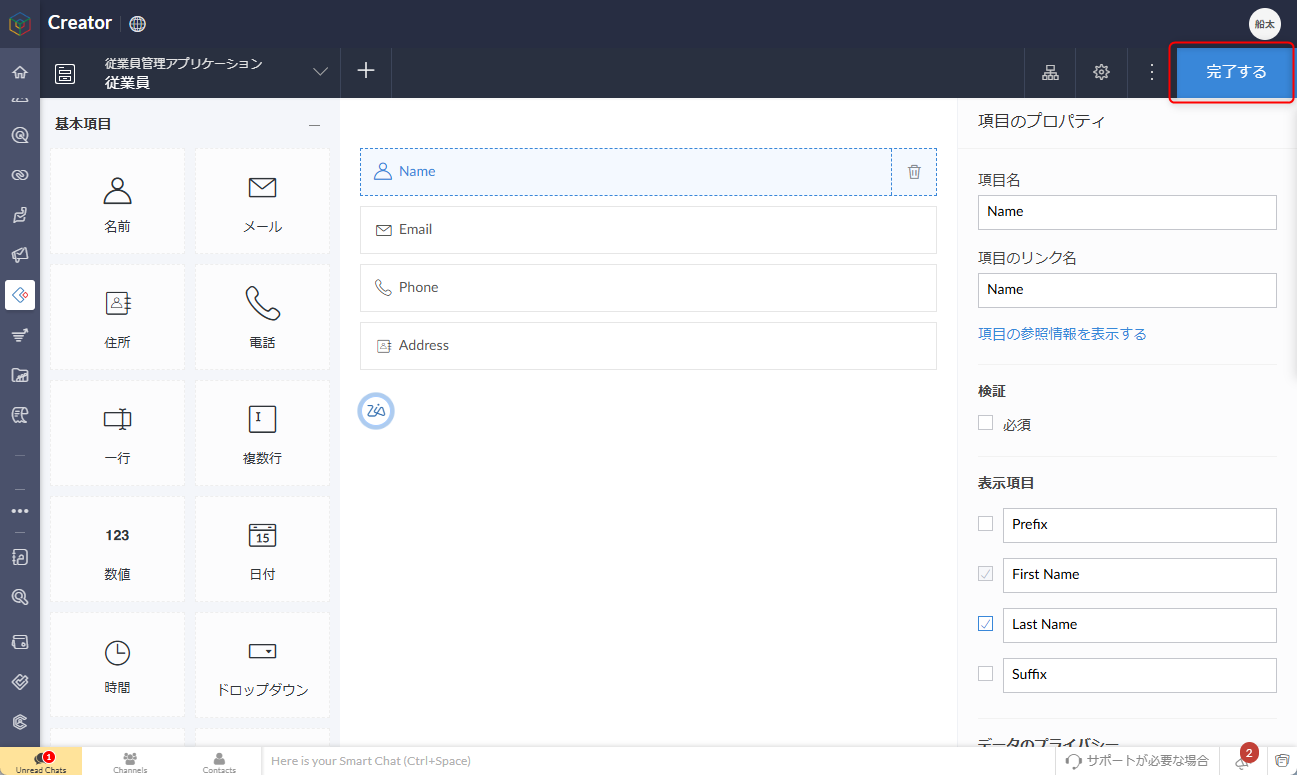
1)フォームに名前を付けた後に自動遷移する画面で、画面左側に並んでいるフィールド部品の一覧から、
必要なものをフォーム上にドラッグ&ドロップで配置します。(例:「名前」や「メール」フィールド)
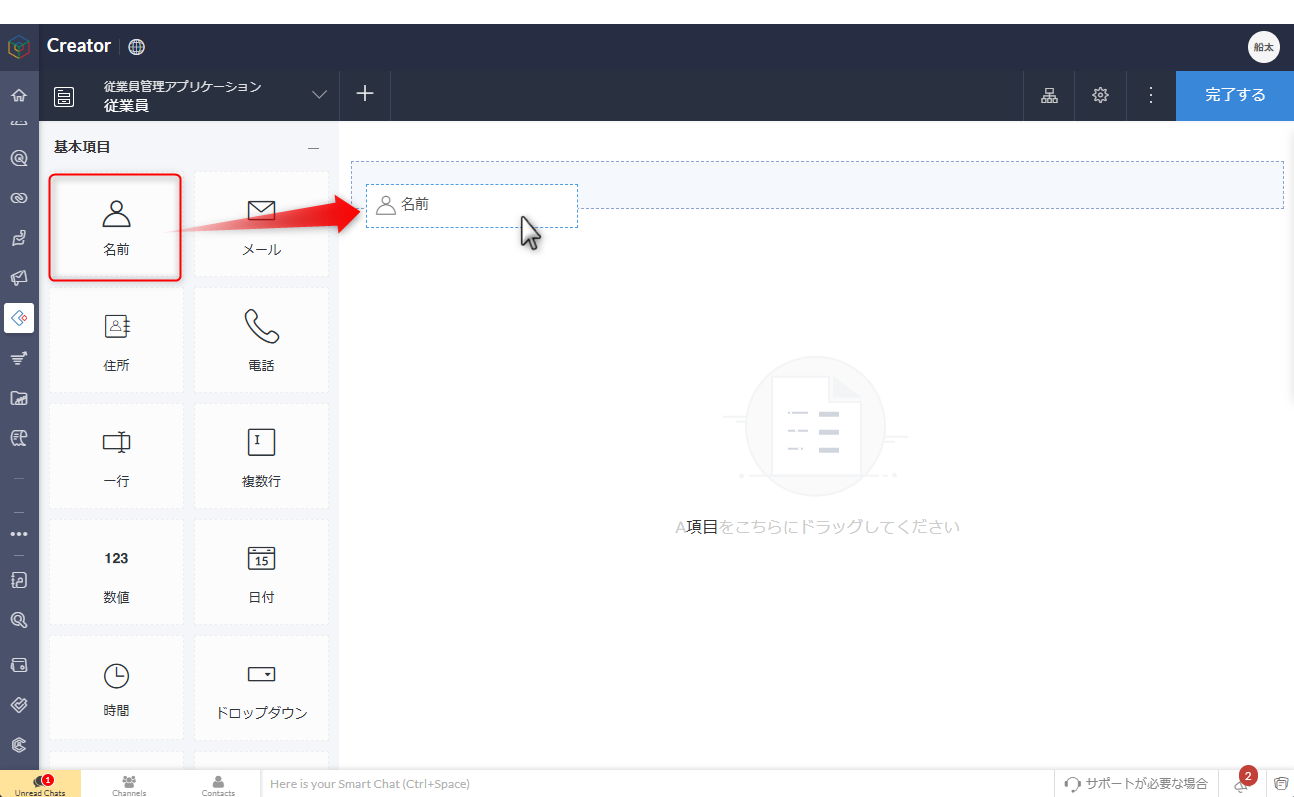
2)必要なフィールドを配置し終えたら、画面右上の「完了」をクリックして保存します。
これで完了です!
あなたのアプリケーションに、データを入力・保存するための基本的な仕組みが出来上がっているはずです。
この3ステップを繰り返すことで、アプリの機能をどんどん拡張していくことができます。
作ったアプリとフォームの確認方法
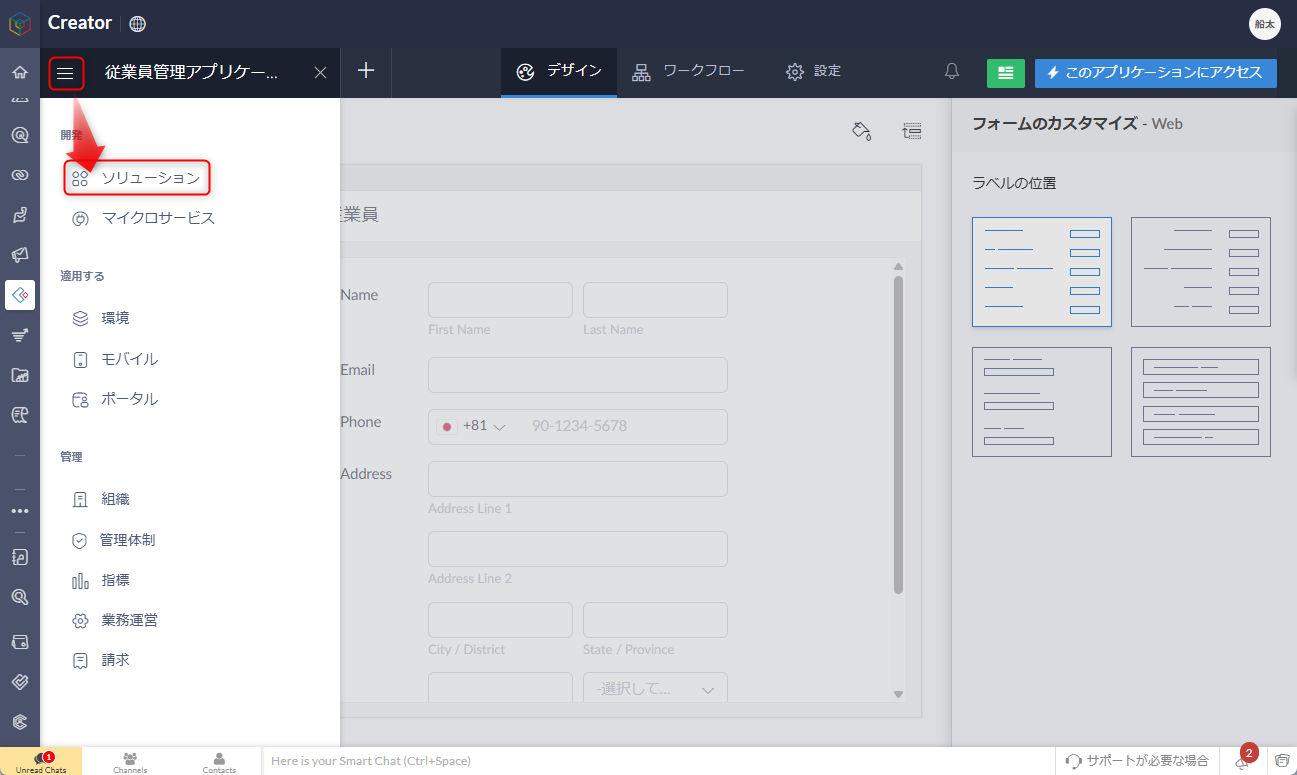
1)ハンバーガーメニュー(図の中の三本線)>「ソリューション」をクリックし、Zoho Creatorのトップページに遷移します。
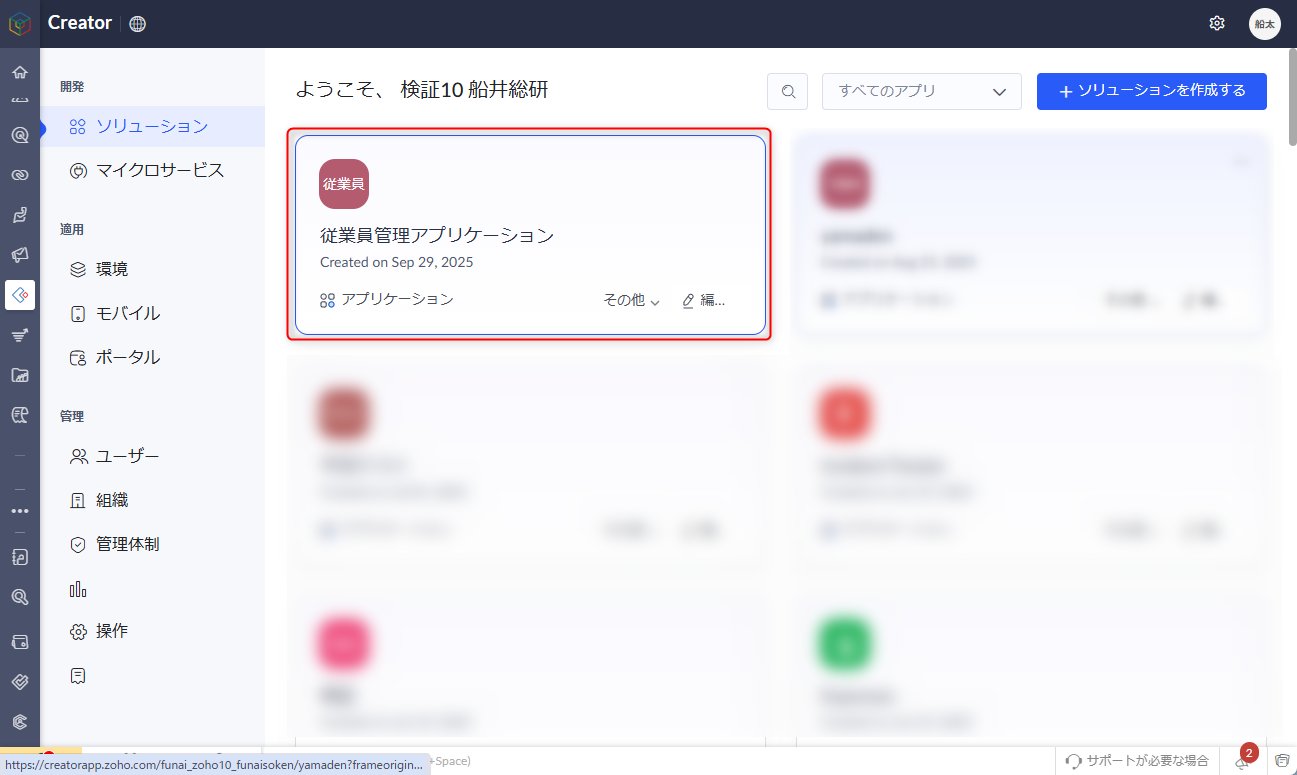
2)作ったアプリをクリックします。
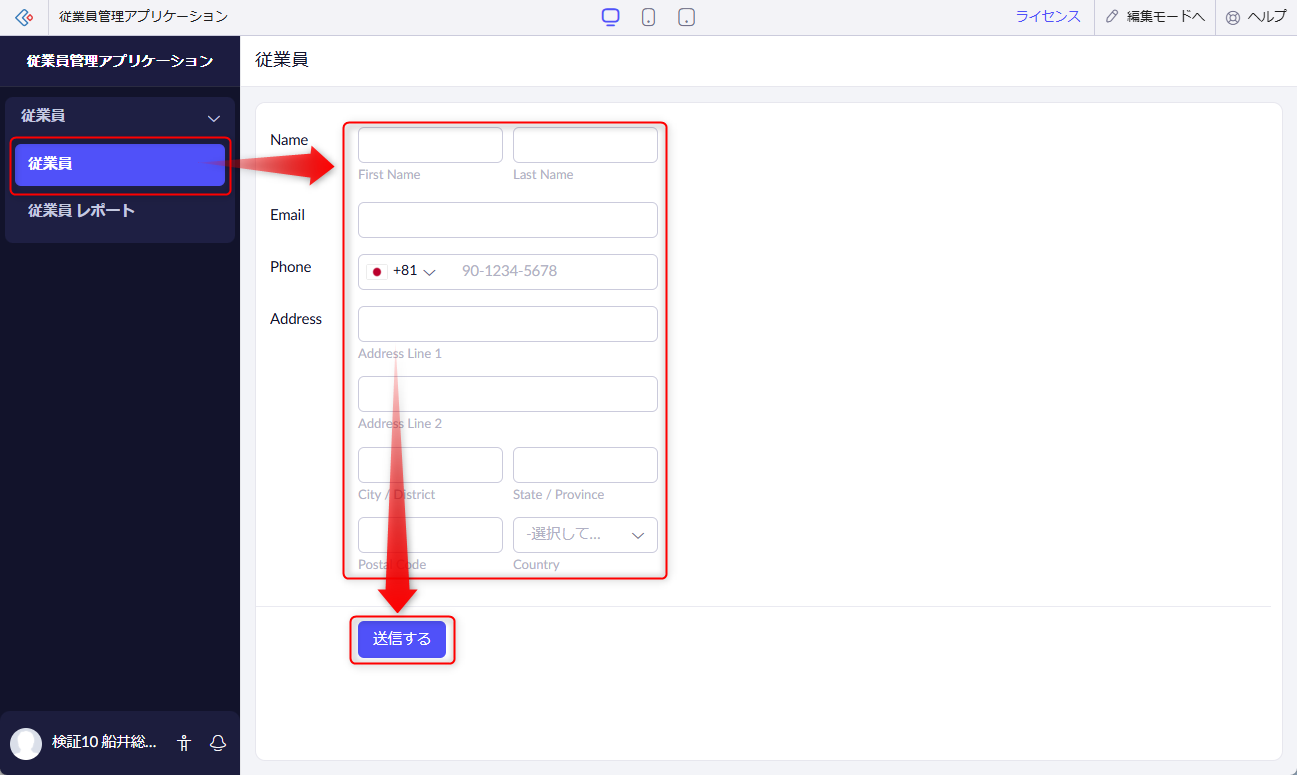
3)アプリケーションをクリックすると、ライブモードでアプリが開きます。
(ライブモードとは、実際のフォームの入力などを試せる画面です。)
左のメニューにこのアプリが持つフォームが表示されているので、
フォーム名「従業員」をクリックし、アプリのフォームのページにアクセスします。
4)情報を入力後、「送信する」をクリックし、データが保存できることを確認します。
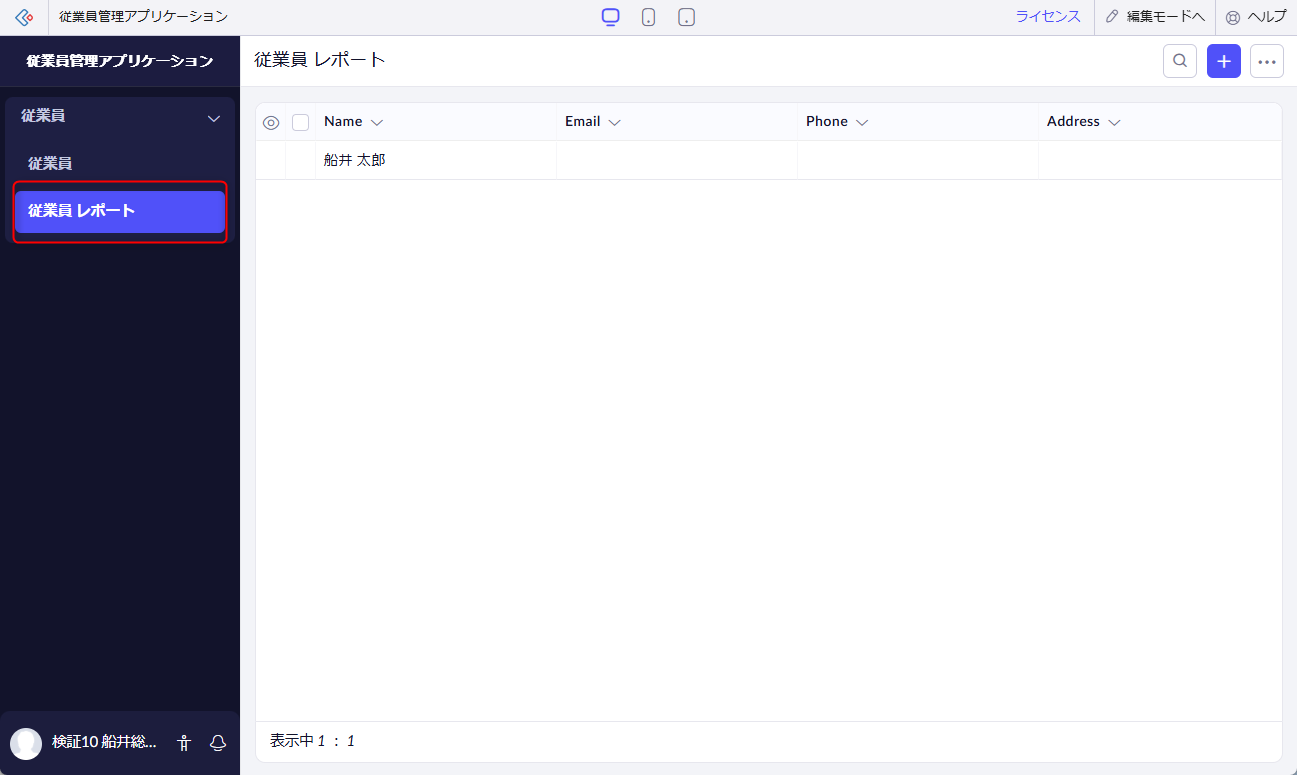
5)保存したデータを見るために、「従業員 レポート」をクリックします。
クリック後、入力したデータを確認できるレポート画面を確認できます。