【Zoho Forms】メール通知の差出人アドレスを変更しようとするとエラーが出て変更できませんでした。何をすれば変更できますか?
本記事は以下のエラーについて解説します。
原因
上記のエラーは、当該アドレスがDKIM認証されていないことを示すものです。
Zoho FomrsでDKIM認証が完了していないドメインは差出人アドレスに設定できません。
以下を参考に、DKIM認証を完了してから差出人アドレスを変更してください。
DKIMの設定方法
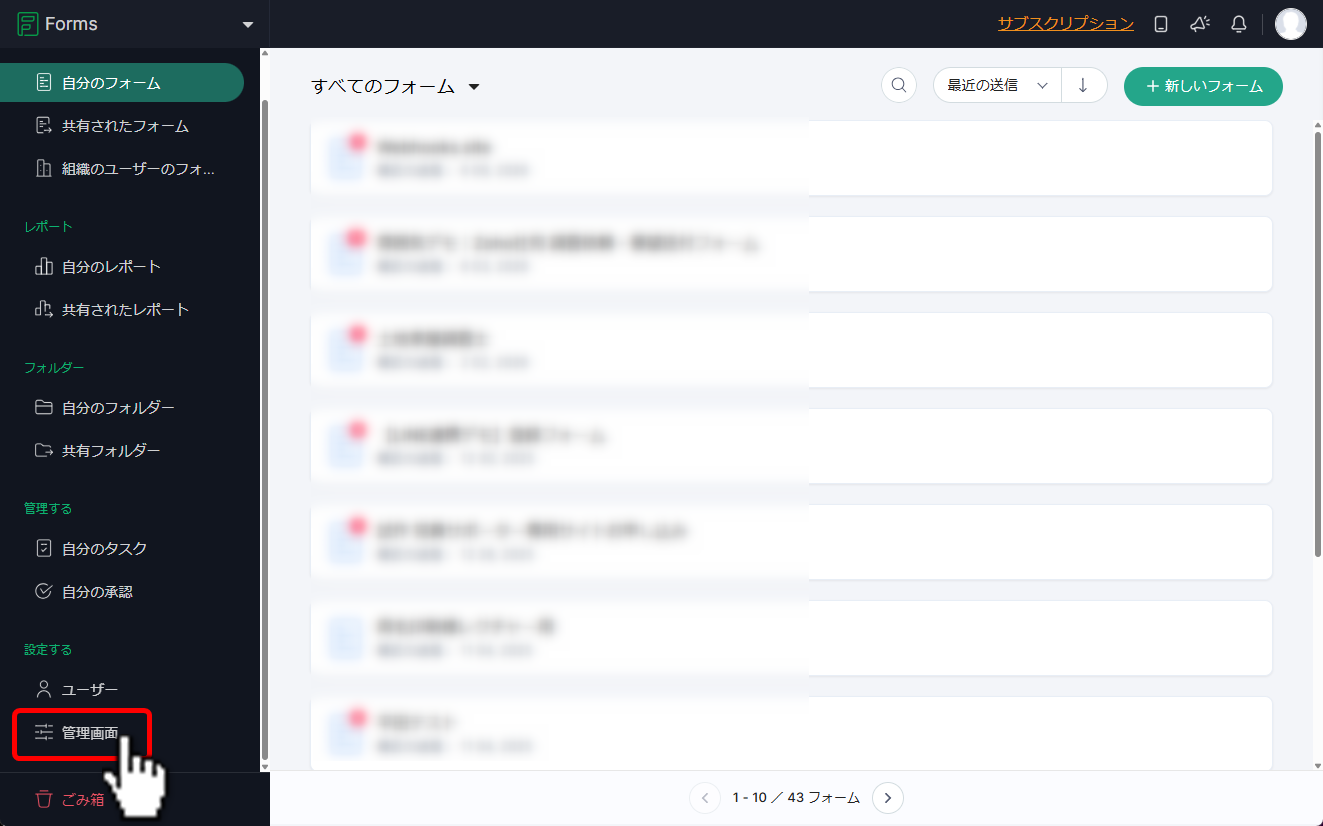
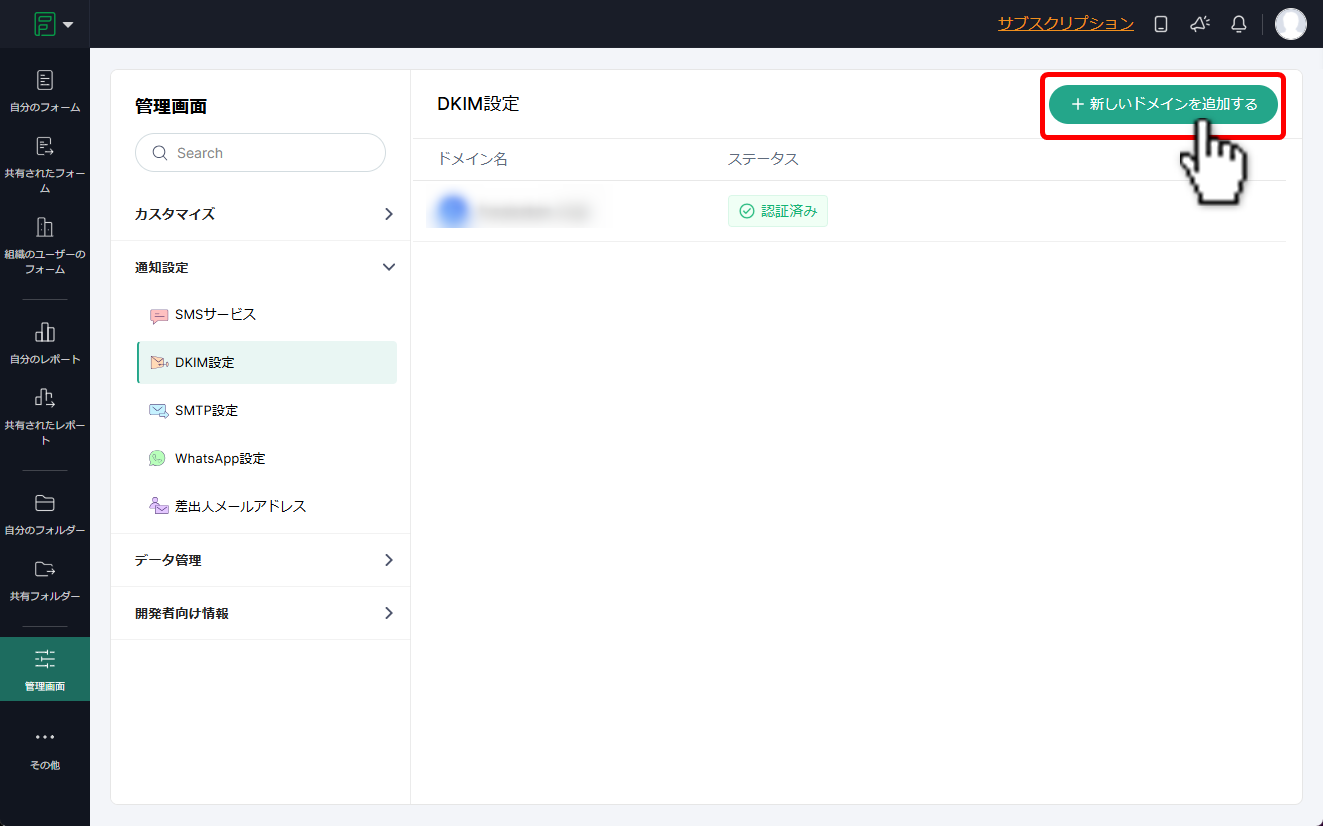
1)Zoho Formsにサインインし、フォーム一覧画面左下の「管理画面」をクリックします。
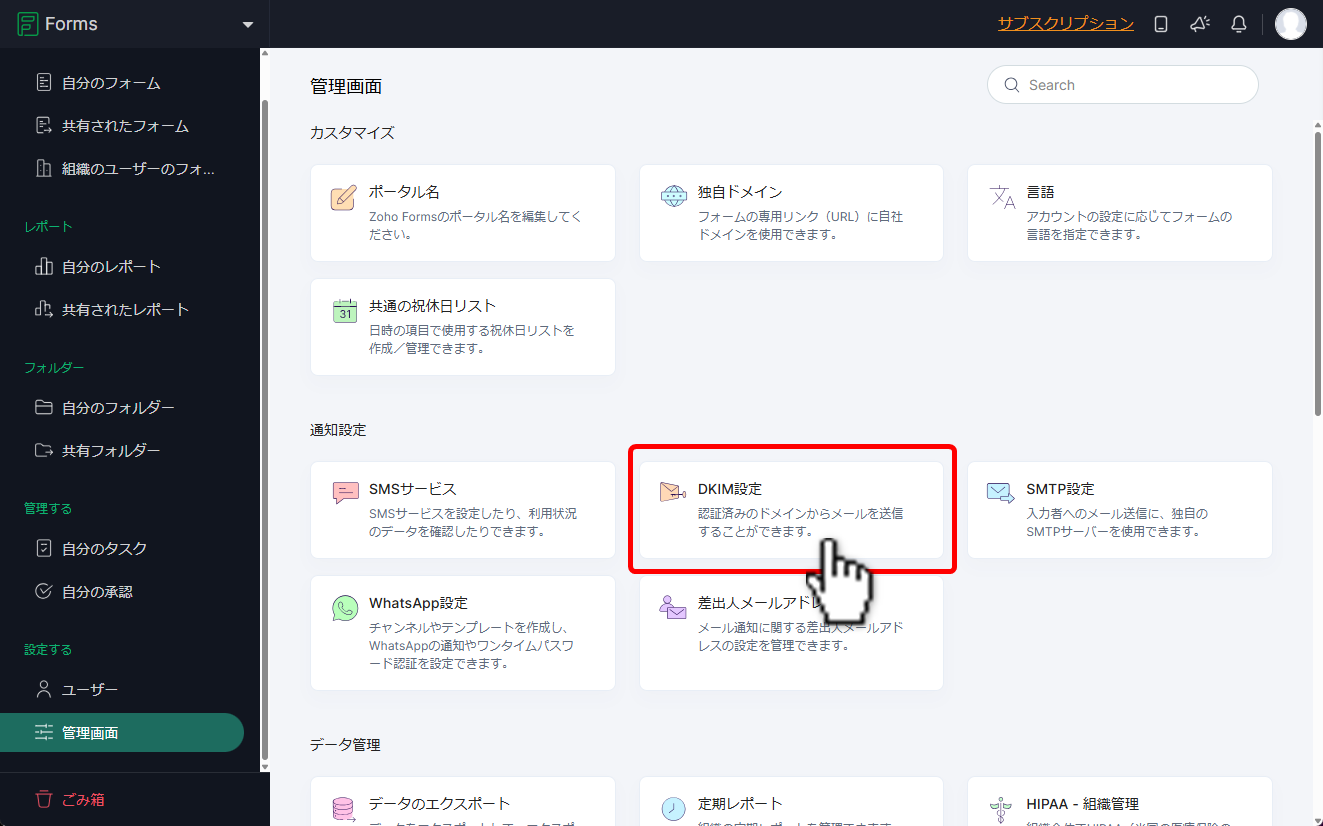
2)「DKIM設定」をクリックします。
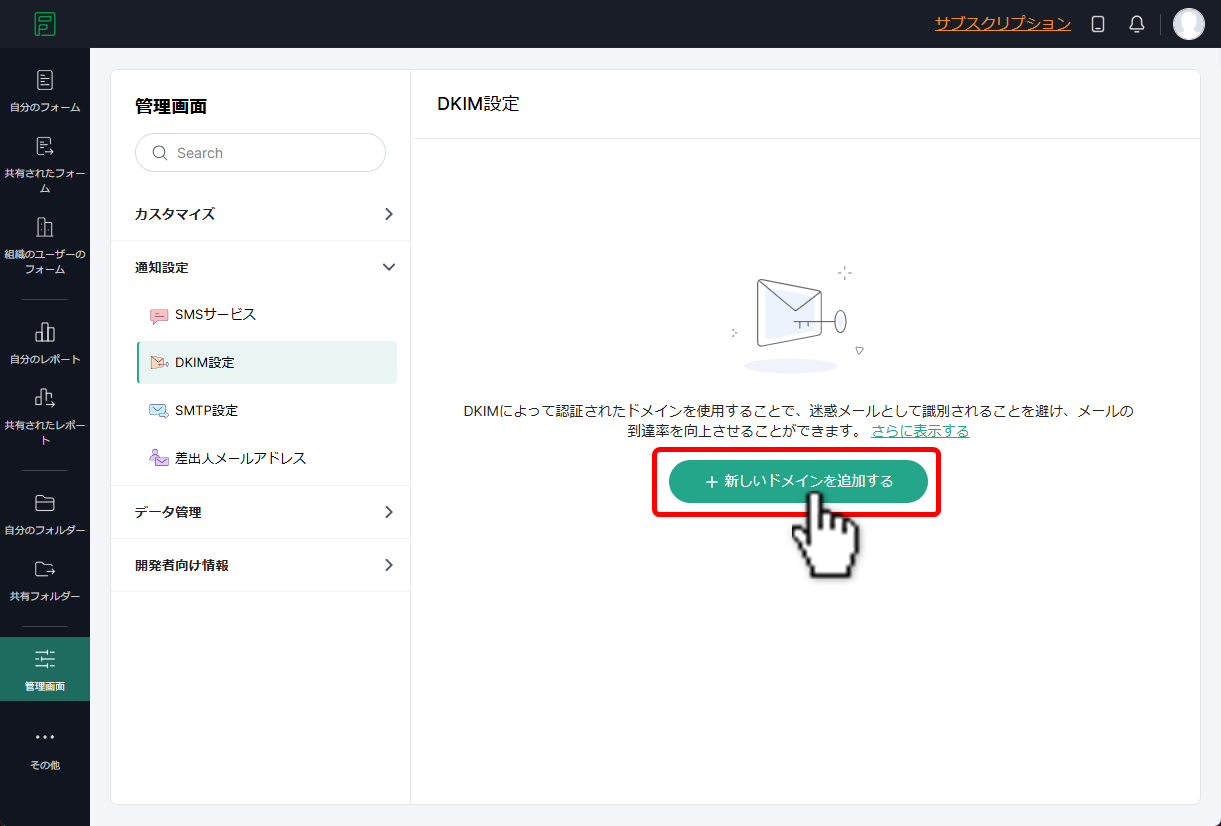
3)画面中央、もしくは右上の「新しいドメインを追加する」をクリックします。
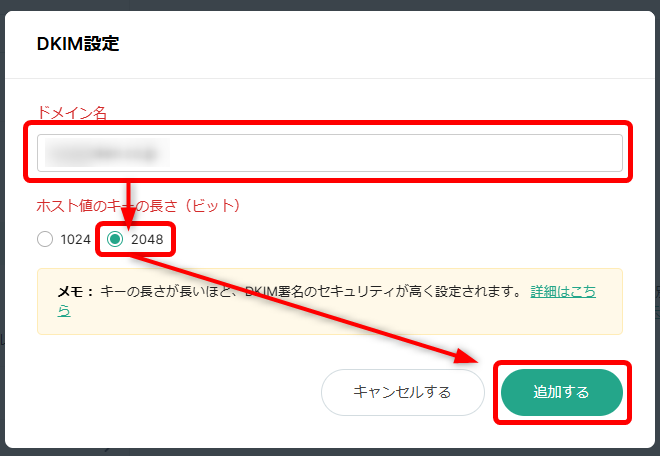
4)使いたいメールアドレスのドメイン(@以降の文字列)を入力し、
ホスト値のキーの長さで「2048」を選び、「追加する」をクリックします。
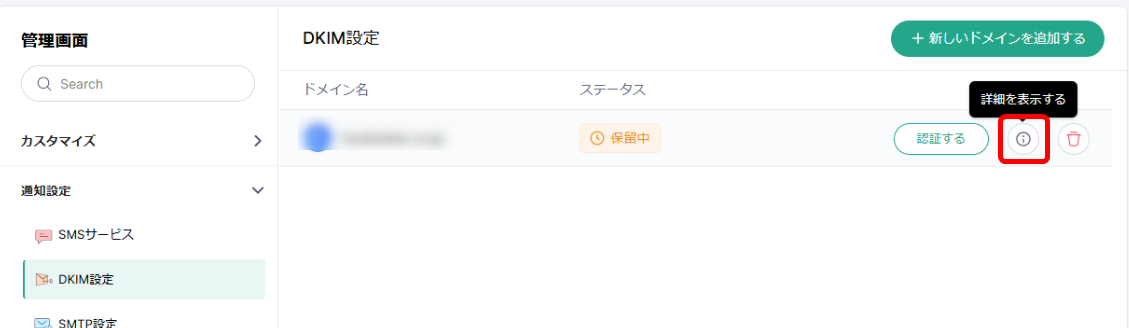
5)DKIM設定画面に自動的に戻るので、
追加したドメインにマウスを乗せて「i」アイコンをクリックします。
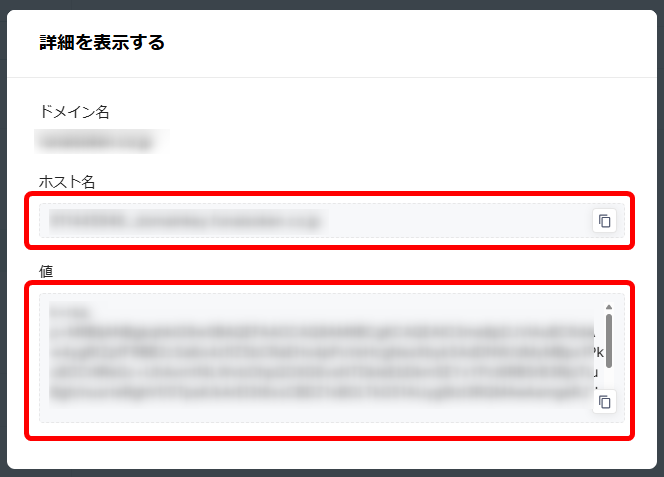
6)表示されるホスト名と値(DKIM情報)を、当該ドメインで利用しているDNSに設定します。
※DNS設定画面は、Zohoとは異なる管理画面です。
詳しい設定方法はDNSの管理会社、あるいは契約している制作会社にご相談ください。
7)DNSに手順6の設定を行った後、DKIM設定画面で「認証する」をクリックします。
※DNSの設定変更の反映には、最大24時間程度かかります。
設定後すぐの操作で認証できなかった場合は、時間をおいて再度お試しください。
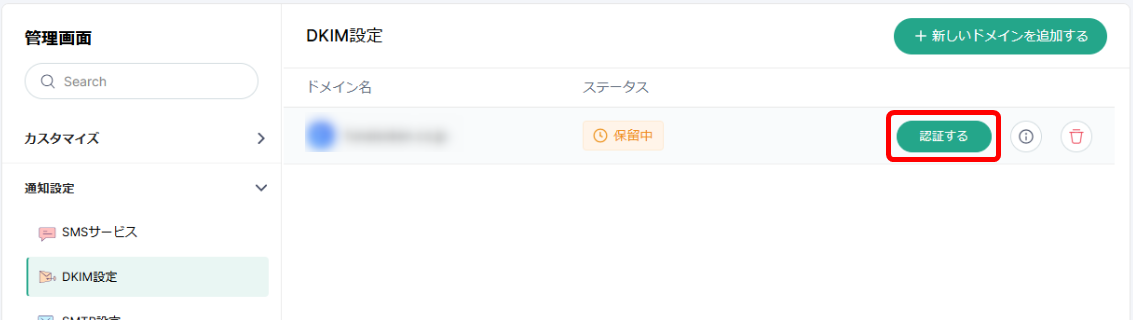
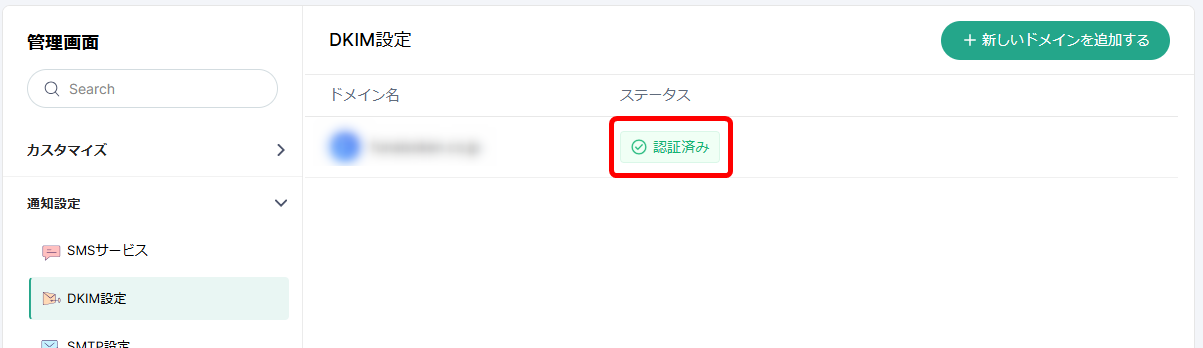
8)正しく認証が完了できれば、ステータスが「認証済み」に切り替わります。
認証済みとなったドメインのメールアドレスは、差出人アドレスとして利用できます。