【Zoho LandingPage】LP(ランディングページ)の作成方法を教えてください
はじめに
Zoho Oneを契約している場合、Zohoとの追加契約なく、
ランディングページ作成用アプリ「Zoho LandingPage」を利用できます。
本記事では、Zoho LandingPageを使ったLP作成方法を解説します。

Zoho One未契約で現在Zoho LandingPageのアカウントを持っていない方は、
Zoho LandingPageの公式サイトから無料トライアルを登録し、ステップ2から閲覧してください。

Zoho LandingPageでは独自ドメイン(カスタムドメイン)を利用できますが、
2025年11月現在、作成できるページはサブドメインのページのみです。
メインドメインでは利用できない点に注意してください。
サブドメインの例:www.funaisoken.co.jp、dx-training.funaisoken.co.jp
メインドメインの例:funaisoken.co.jp
ステップ1:Zoho LandingPageの作成環境を用意する
1-1.Zoho Oneのアカウント管理者に作成環境の構築&権限付与を依頼する
Zoho Oneのアカウント管理者に、
Zoho LandingPageのアカウント付与とページ作成環境の構築を依頼しましょう。
LP作成を複数名で担当する場合は、
- ページの公開権限が必要な人は「ワークスペースマネージャー」
- 公開権限を付与したくない制作担当者は「デザイナー」
と権限を分けて管理すると良いでしょう。
アカウント管理者には、下記ページを共有するとスムーズに伝わります。
【Zoho公式ナレッジベース】
1-2.招待メールを受信し、Zoho LandingPageにアクセスする
アカウント管理者がZoho LandingPageに「ポータル」を作成し、
ユーザー追加(アカウントへの操作権限付与)をすると、
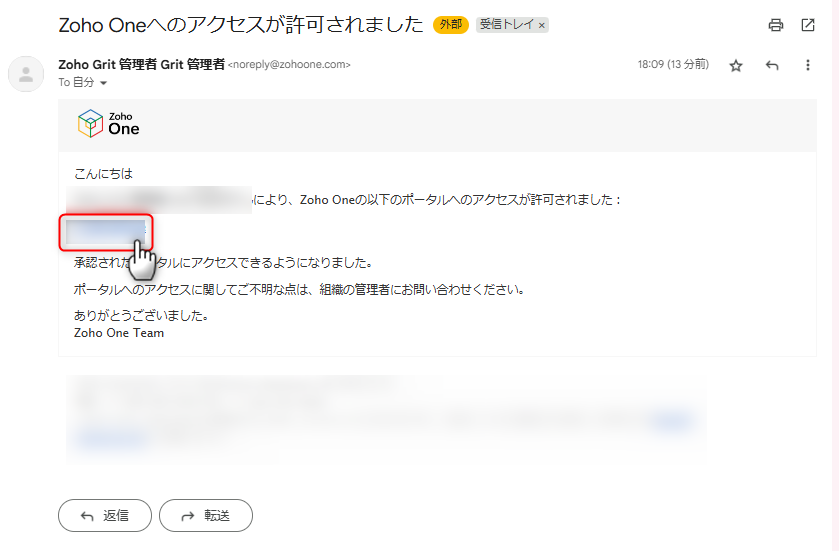
追加されたユーザー側には下記画像のメールが届きます。
メール本文内のポータル名をクリックし、Zoho LandingPageにアクセスしましょう。
▼Zoho Oneからのメール例
メール本文のリンクをクリックし、自身のZohoアカウントにログインすると、
自動的に下記の画面に遷移します。
▼Zoho LandingPage管理画面
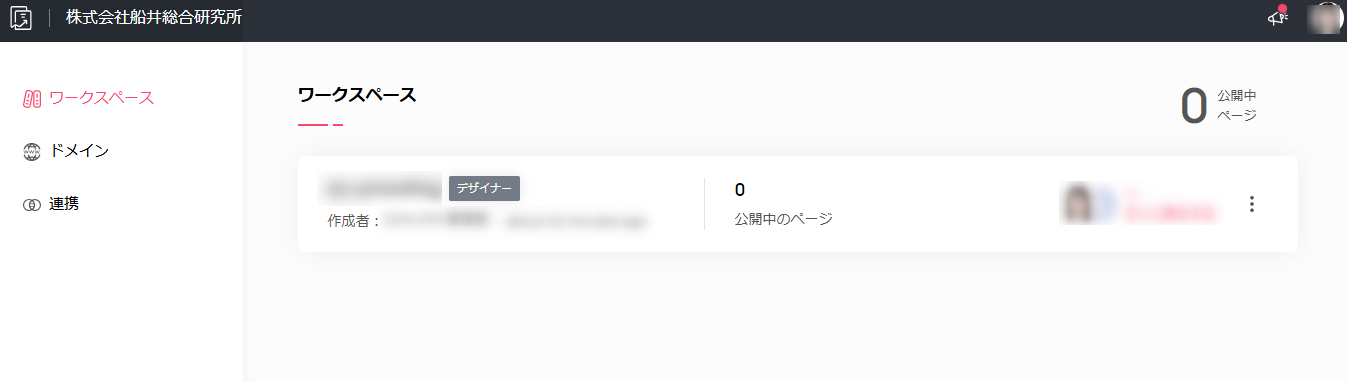
この画面が表示されていれば、ステップ1は完了です!
ステップ2:ページを作成する
2-1.テンプレートからページを新規作成する
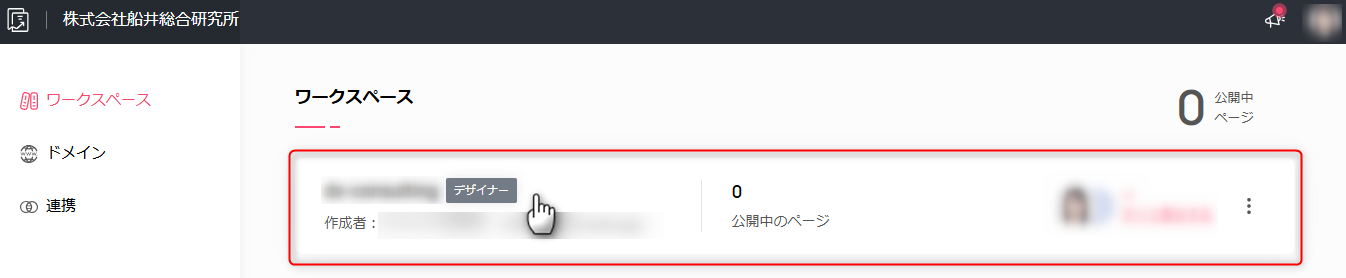
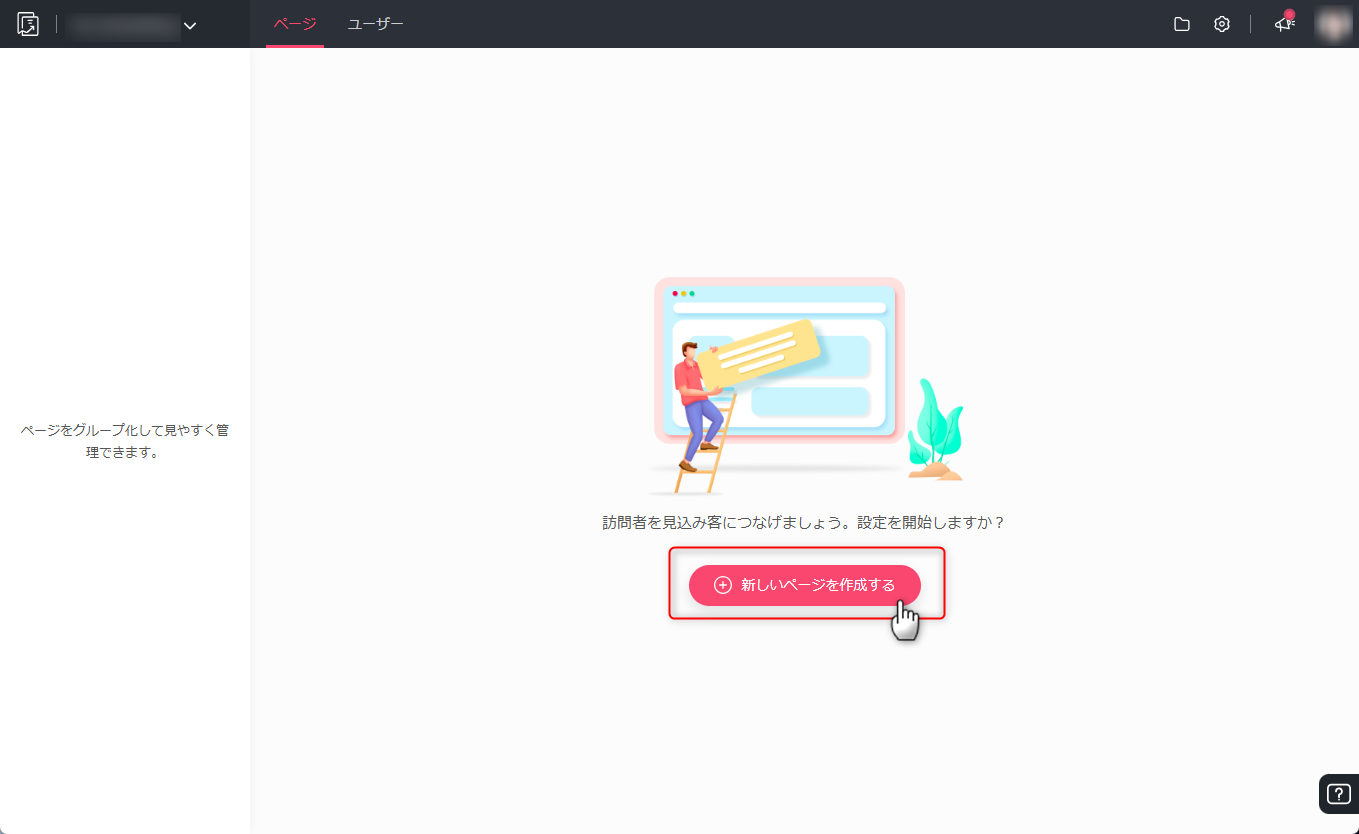
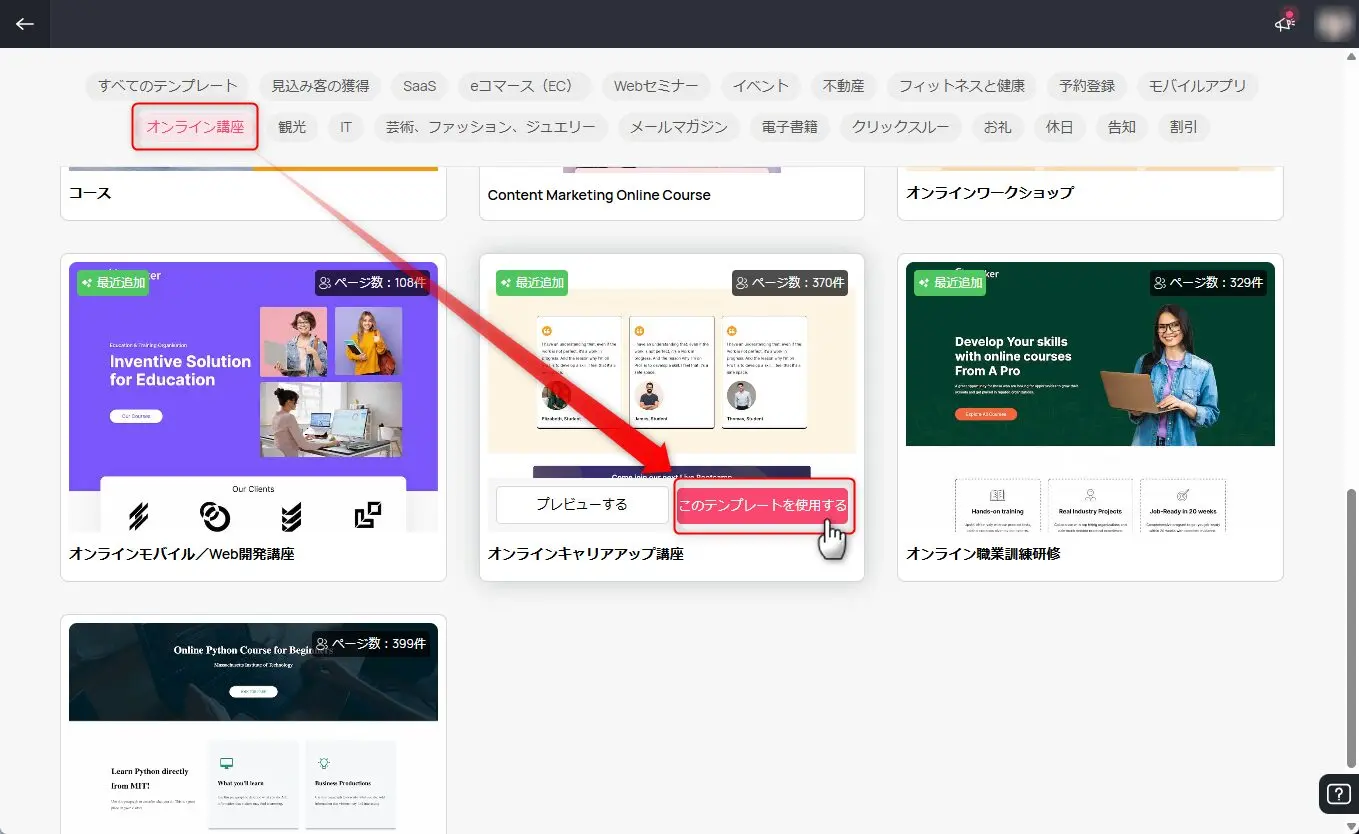
「ワークスペース」>「新しいページを作る」 をクリックし、テンプレート作成画面を開きます。
空白のページから作ることもできますが、どのようなページを作るにあたっても、
Zoho LandingPageの操作感や仕様に慣れるまではテンプレートを利用することをお勧めします。
テンプレートは多種多様なものが用意されているので、
自身の作りたいページに近しいものを選びましょう。
本記事では「eラーニングサービスのランディングページ」を作ることを想定し、
「オンライン講座」カテゴリの「オンラインキャリアアップ講座」テンプレートを利用します。
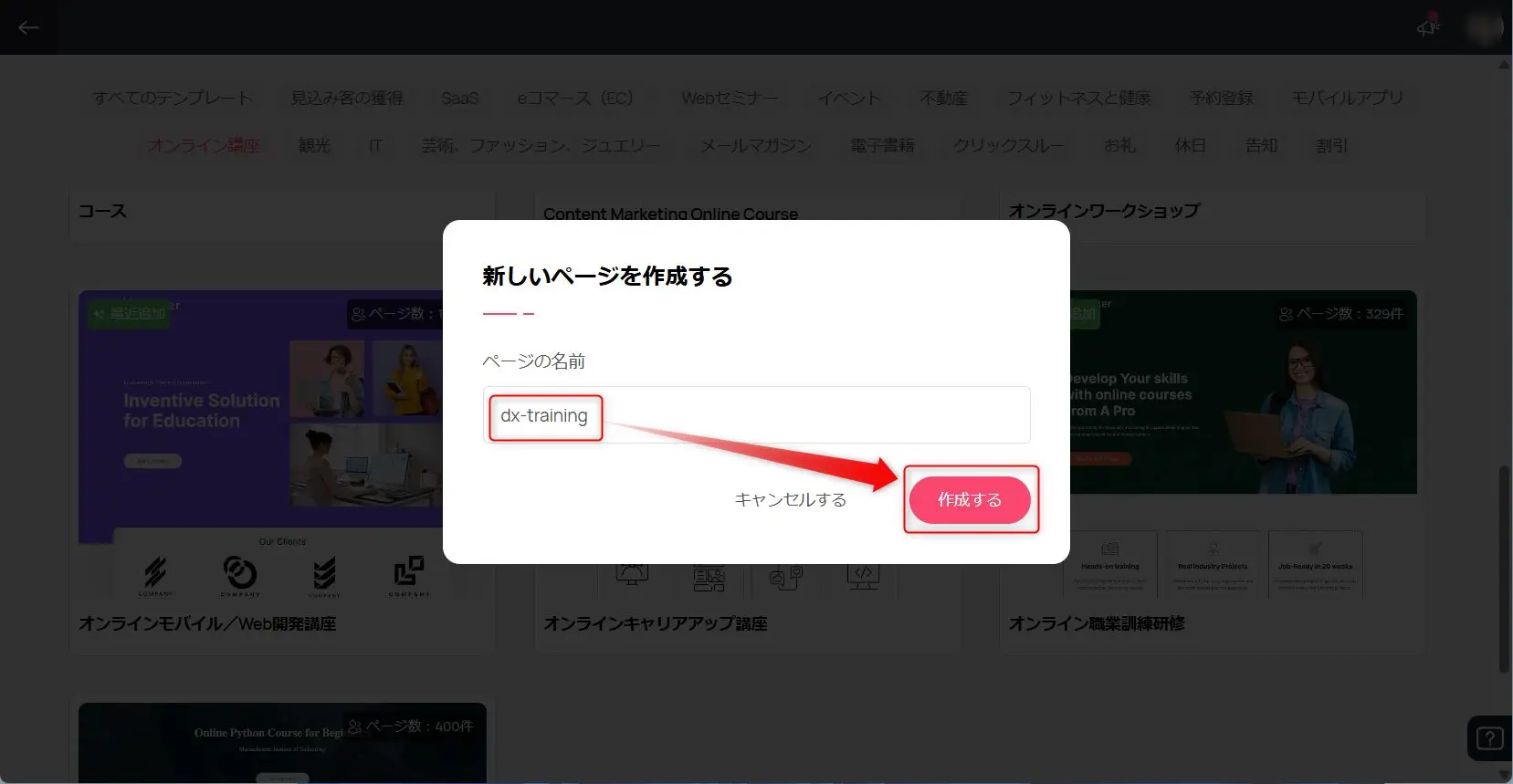
テンプレートを選んだら、任意のページ名を入力して「作成する」をクリックします。
ページ名は管理画面上でページを識別するために使うものであり、
実際のWEBページ上には表示されません。
そのため、自身や他管理者にとってわかりやすい名称を付けることをお勧めします。
↓
↓
↓
【Tips:ページ名について】
ページ名に入力できるのは、英数字、アンダースコア(_)、ハイフン(-)、半角スペースのみです。
ここで設定するページ名は、ページ作成後も変更できます。(詳細な変更方法は2-2を参照)
2-2.ページを保存して確認する
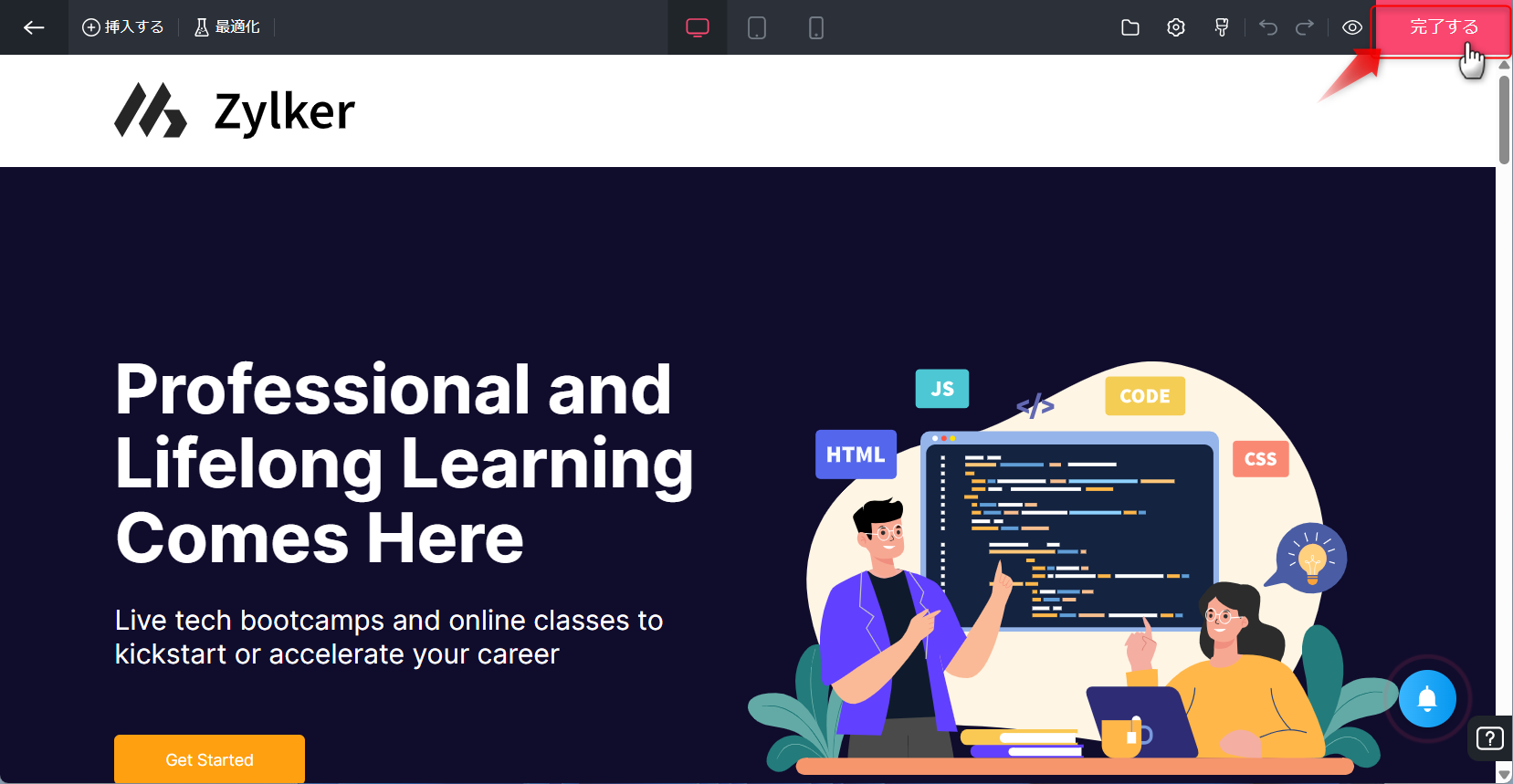
テンプレートからページが生成されると、下記のような画面に切り替わります。
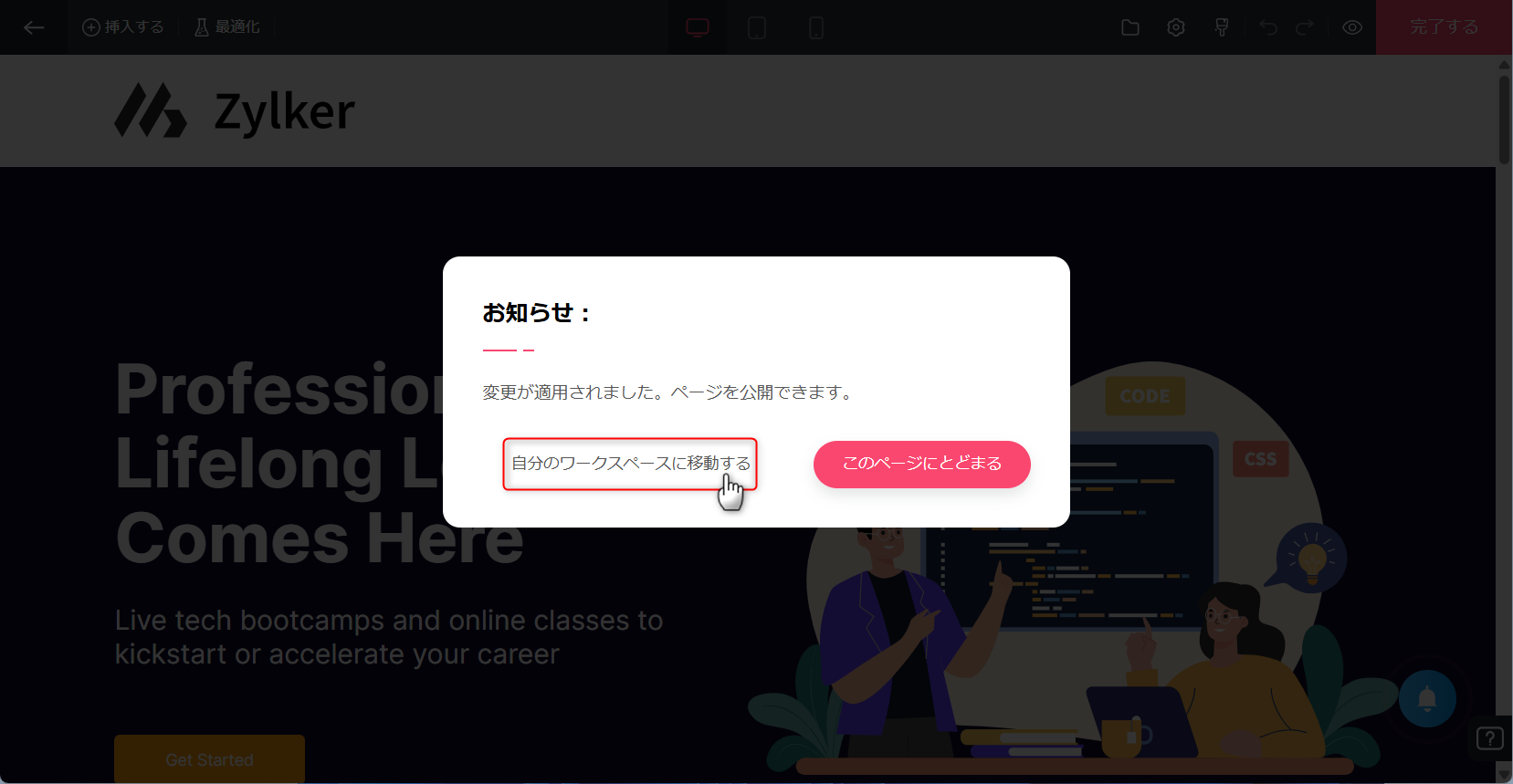
まずは画面右上の「完了する」>「自分のワークスペースに移動する」をクリックし、
ワークスペース上に新しくページが生成されていることを確認しましょう。
↓
↓
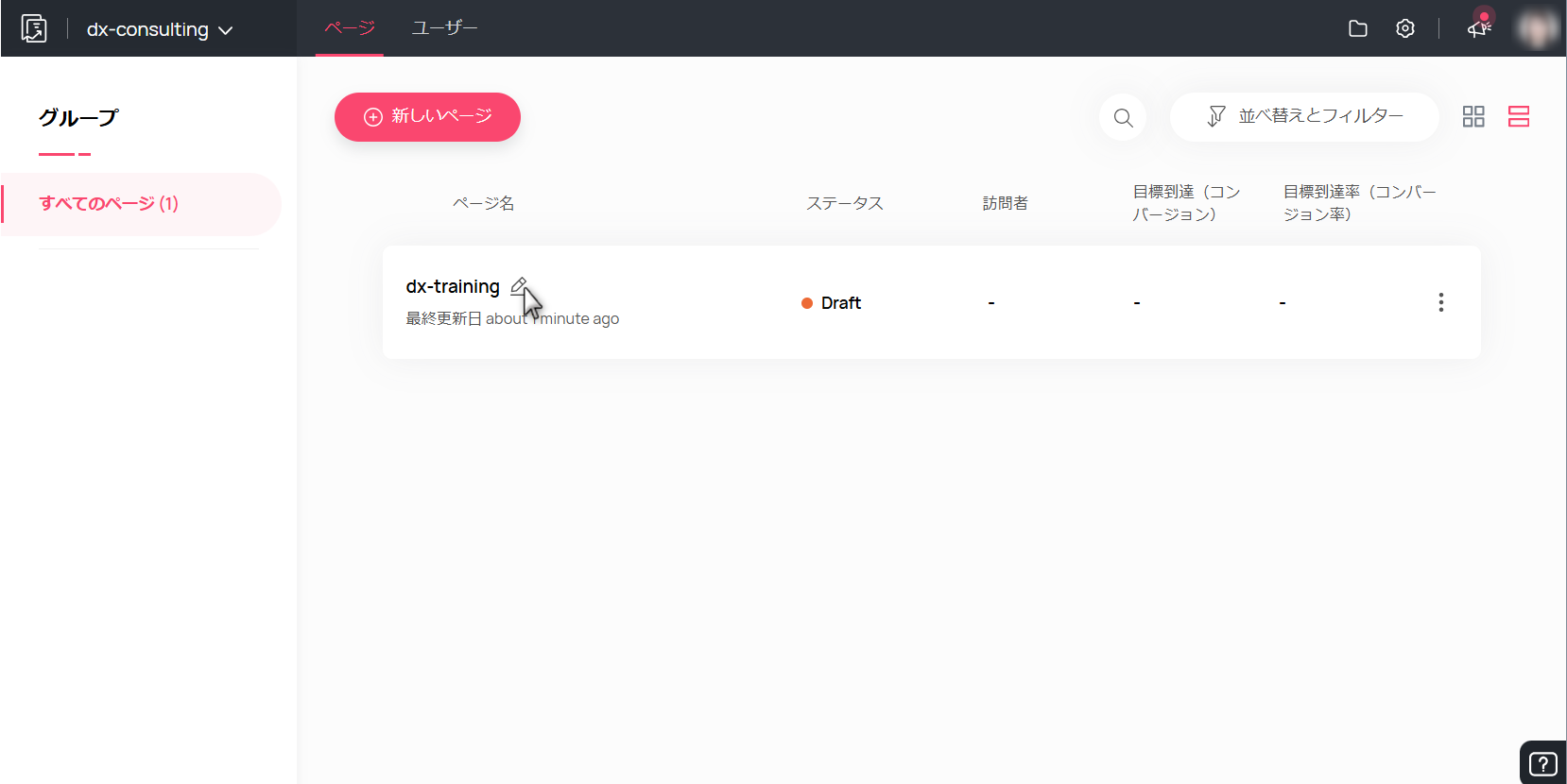
新しくページを作りたいときは、ワークスペース画面左上の「新しいページ」から作成します。
「新しいページ」をクリックすると、ステップ2-1と同じテンプレート選択画面に遷移します。
【Tips:ページ名を変更したい場合】
ページ名を変更したい場合、上記画面(ワークスペース画面)で変更したいページの上にマウスを乗せ、
ページ名の右横に表示される鉛筆アイコンをクリックすると、ページ名の変更が可能です。

↓

ステップ3:ページをカスタマイズする
ワークスペースから先ほど作成したページをクリックして編集画面に入り、
カスタマイズしたい箇所をクリックして書き換え、
希望するデザインになるようページをカスタマイズします。
詳しい編集方法は、下記のリンクより該当の記事を参照してください。
- ヘッダーの表示/非表示を変更する方法
- ヘッダー画像を変更する方法
- ヘッダーに問い合わせボタンを設置する方法
- セクションの背景色を変更する方法
- 文字色と文字サイズを変更する方法
- テキストを箇条書き表示に変更する方法
- ボタンを1行に複数個設置する方法
ステップ4:プレビュー確認する
ページを作った後は、PCだけでなく、
タブレットやスマートフォンでもきれいに見えるかプレビューして確認しましょう。
プレビュー画面の表示方法
プレビューは、編集画面右上のプレビューボタンから確認できます。
▼目のマークのアイコンがプレビューボタンです

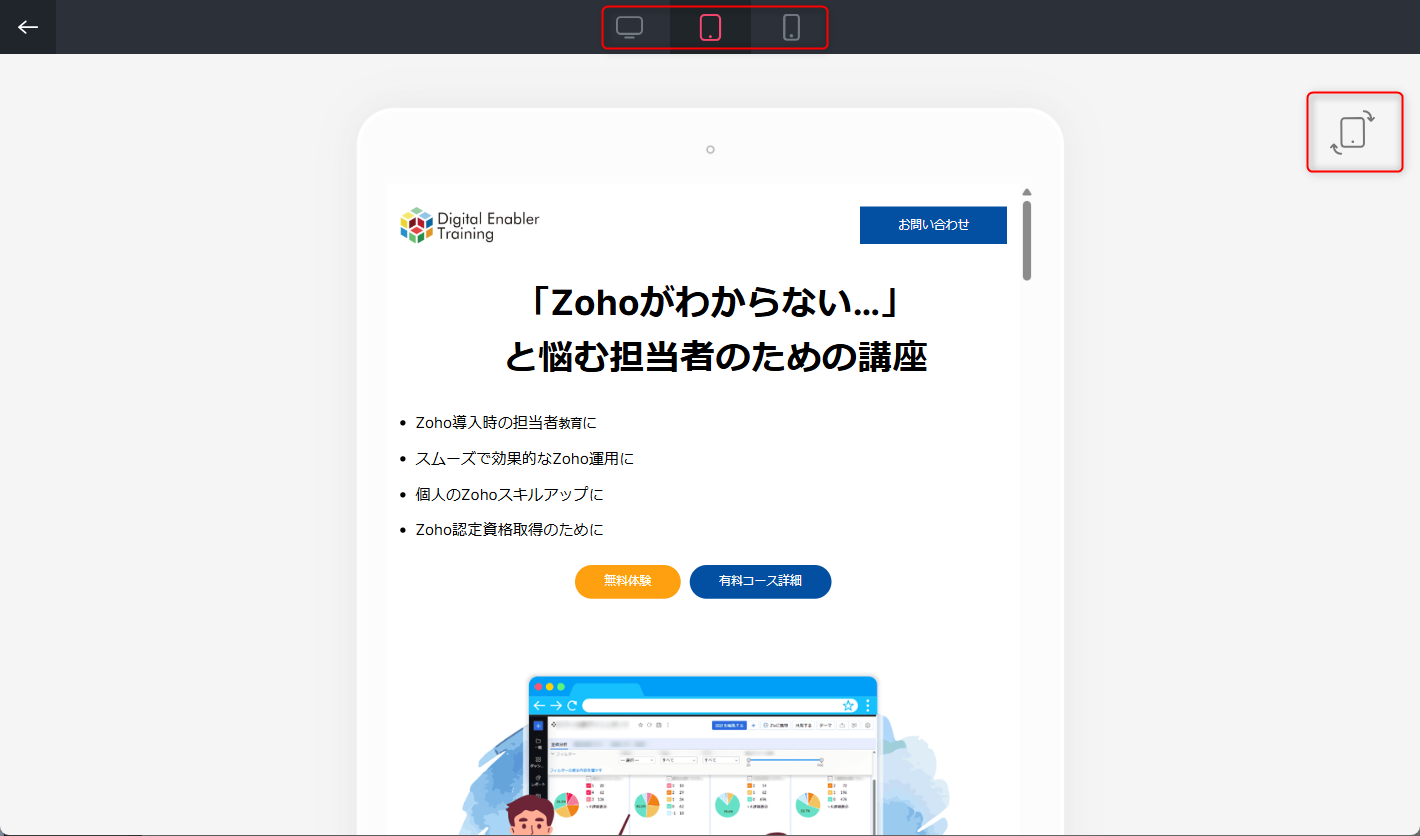
プレビュー画面では、上部のアイコンでPC・タブレット・スマートフォン表示を切り替えることができます。
また、タブレット・スマートフォン表示のとき、
画面右上の表示切替ボタンで縦置き/横置きを切り替えることができます。
▼プレビュー画面
【Tips:Zoho LandingPageは「パスワード付き公開」ができないのでプレビュー確認必須!】
2025年11月現在、Zoho LandingPageには、いわゆる「パスワード付き公開」のような閲覧制限機能はありません。
公開してはいけない要素が残ったままになっていないか、プレビュー機能を使ってしっかり確認しましょう。
ステップ5:カスタムドメイン(独自ドメイン)とSSL証明書を適用してサイトを公開する
Zoho LandingPageで作ったページは、下記の二つの方法で公開できます。
- Zohoの共用ドメインで公開する
- 自社のカスタムドメイン(独自ドメイン)で公開する
前者の場合、「〇〇〇.zoholandingpage.jp」というZohoの共用ドメインを使ったURLとなります。
共用ドメインとは、他のユーザーと共通利用するドメインであることを意味します。
例えば、大学内サークルの新入生部員を募るためにサークル紹介ページを作るなど、
ごく短期間のビジネス外利用ページであれば共用ドメインでも問題ありませんが、
ビジネスで利用するページであれば本方法はオススメできません。
後者の場合、自社が保有する独自ドメインを設定して利用します。
例えば、船井総研のオフィシャルサイトのドメインは「funaisoken.co.jp」ですが、
このサブドメインを利用して「dx-training.funaisoken.co.jp」として公開できます。
詳しい設定方法とページの公開方法は、下記の記事を確認してください。
【Zoho LandingPage】カスタムドメイン(独自ドメイン)とSSL証明書の設定方法を教えてください